Latam-Keyboard
Tu teclado latinoamericano, bien en macOS
Cada tecla escribe lo que tiene impreso: la ñ, los acentos, el < y el |.
La distribución latinoamericana de Apple no coincide con muchos teclados: en los externos, por ejemplo, < y > suelen quedar en la tecla equivocada. Latam-Keyboard trae tres distribuciones de teclado que siguen las etiquetas de tus teclas, mantienen esos caracteres en los atajos con Command y le dicen a macOS que escribes en español.
v1.3.0 ·macOS · Código abierto (MIT) ·GitHub ·Notas de la versión
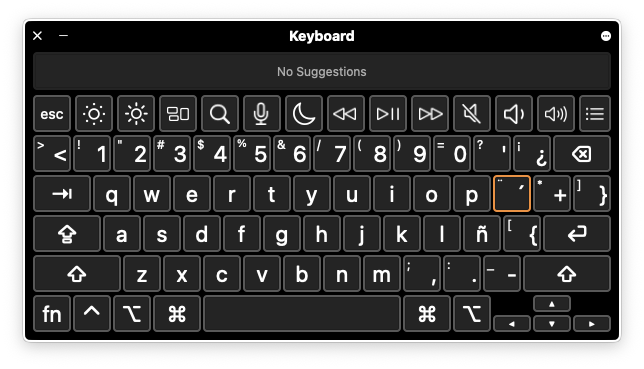
Latin American - B en el Visor de Teclado, que se abre desde el menú de Entrada en la barra de menú.
Los atajos con Command funcionan
Con Command presionado, cada tecla mantiene su carácter, así que Cmd + y Cmd − acercan y alejan en el navegador. Antes, al presionar Command el teclado volvía a las teclas de EE. UU.
Ñ y acentos, también con Bloq Mayús
´ seguido de una vocal da á, é, í, ó, ú, y con Bloq Mayús, Á y Ñ. Bloq Mayús solo cambia las letras: el < y el | se quedan en su tecla.
Ortografía en español
Las distribuciones le dicen a macOS que escribes en español, así que Word y otras apps revisan la ortografía en español, también en las palabras con acento.
Un ícono que siempre se ve
Un continente negro con un borde blanco: se ve en la barra de menú con fondos claros y oscuros, y en la burbuja junto al cursor al cambiar de distribución.


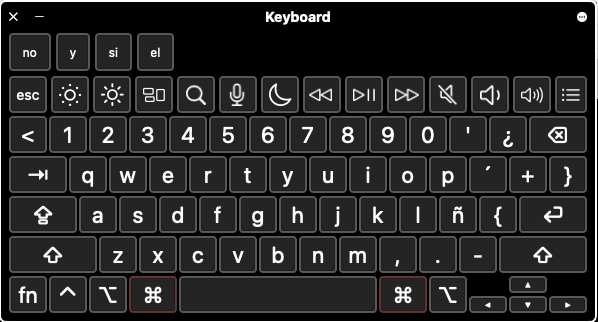
Con Command presionado, el teclado se ve igual que sin modificador.
Agrega Latin American - A o B y presiona la tecla entre Shift izquierdo y la Z (en los teclados latinoamericanos dice < >). Tiene que escribir <. Si escribe |, cambia al otro tipo. macOS no siempre ve igual los teclados externos, así que esta prueba es más confiable que fijarse si el teclado es externo o integrado.
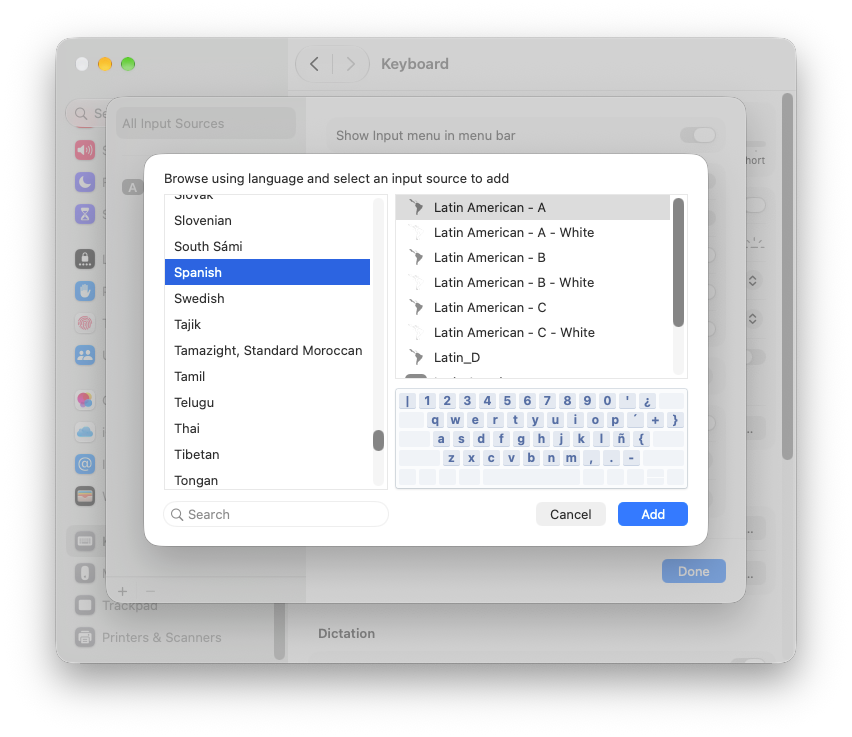
Latin American - A
Para muchos teclados externos. < va junto a Shift izquierdo y | bajo Esc.
Latin American - B
Para los teclados integrados de las Mac. | va junto a Shift izquierdo y < bajo Esc.
Latin American - C
Para algunos teclados gamer. Escribe como B, pero con Shift esas dos teclas dan > y ° al revés, como están rotuladas en esos teclados.
Sin tecla entre Shift y la Z
Como los teclados de Apple con distribución de EE. UU. Usa el tipo B: < y > están en la tecla bajo Esc, y | en Option + esa tecla. En cualquier tipo, Shift + Option + Z y X también escriben < y >.
Con Homebrew
brew install --cask neosergio/tap/latam-keyboardHomebrew te pide tu contraseña, porque las distribuciones se instalan para todos los usuarios de la Mac.
Agrégala
Cierra sesión, vuelve a entrar y ve a Ajustes del Sistema > Teclado > Fuentes de entrada > Editar > +. Las distribuciones aparecen bajo Español.
Para actualizar
brew upgrade --cask latam-keyboardPara desinstalar
Quita la distribución en Fuentes de entrada, ejecuta este comando y cierra sesión:
brew uninstall --cask latam-keyboard
Si alguna vez copiaste los archivos a mano en ~/Library/Keyboard Layouts, bórralos antes de instalar con Homebrew, para que cada distribución aparezca una sola vez: rm ~/Library/Keyboard\ Layouts/Latam_*
Una distribución de teclado está entre tu teclado y todo lo que escribes, así que es una pregunta justa. Lo que se instala son solo datos: tres tablas que dicen qué carácter da cada tecla, sus íconos y un archivo con el nombre, el ID y el idioma de cada distribución.
No hay programas ni scripts. A diferencia de los métodos de entrada, las distribuciones de teclado no pueden ejecutar código: macOS solo lee esas tablas. Cada tecla escribe como máximo un carácter, y Homebrew verifica la descarga antes de instalarla.
La primera versión es de 2017, y es mi proyecto de código abierto más usado. En 2026 lo puse al día: doce versiones en una semana resolvieron todos los issues pendientes, algunos abiertos desde 2019, con ayuda de las personas que los reportaron, encontraron sus causas o compartieron sus propias versiones.
Casi cada error tenía una causa que Apple no documenta. Las conté en Lo que macOS no documenta sobre las distribuciones de teclado.
macOS, probado en macOS 27
Homebrew
Pensado para teclados latinoamericanos, externos o integrados
Marcado como español para la ortografía
¿Alguna tecla no escribe lo que dice?
Abre un issue con el modelo de tu teclado y la tecla que falla. Si puedes, agrega una captura del Visor de Teclado: con capturas así se encontraron varios de los errores.
Abrir un issue